


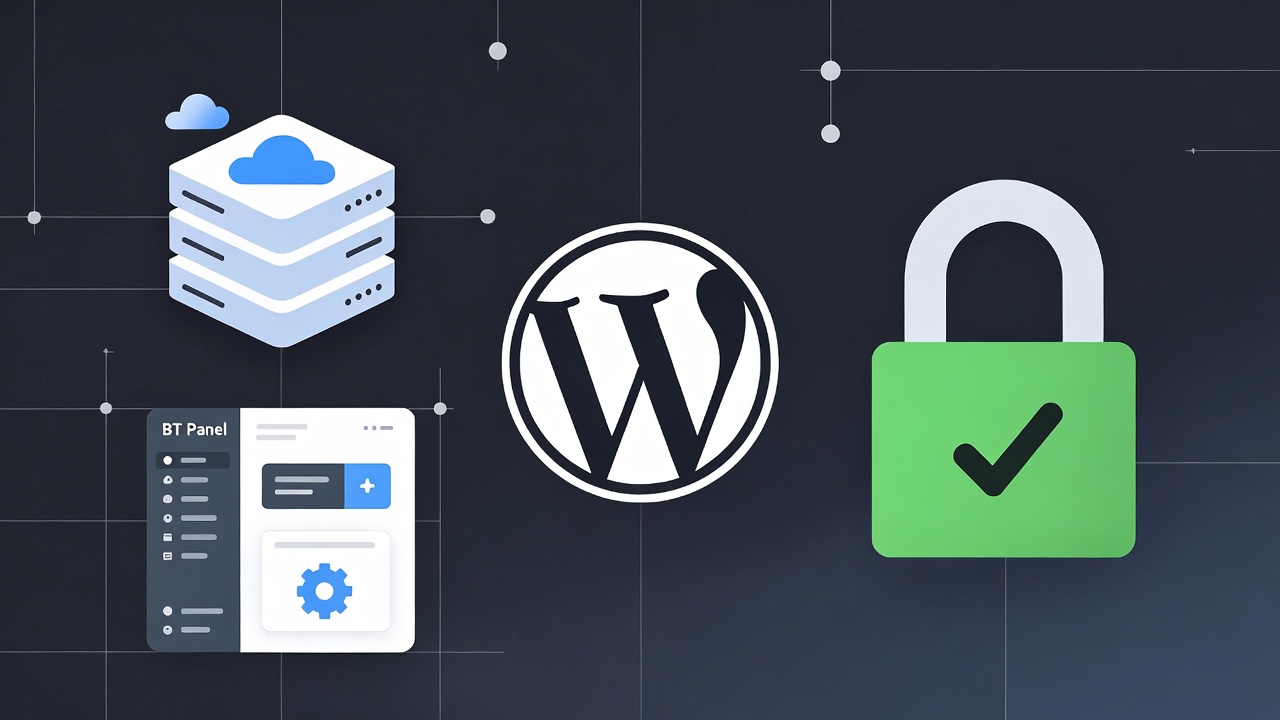
本文为新手建站实战指南,分享使用腾讯云轻量服务器和宝塔面板搭建技术博客的经验。从域名注册、服务器购买、面板配置、WordPress部署到ICP备案,详细介绍了每一步操作及常见问题避坑技巧,帮助新手快速搭建个人博客。
大家好,我是雷灵,一个从2018年就开始折腾服务器的运维老鸟。2025年底,我决定重启技术博客,把这些年踩过的运维坑和分享的技术笔记系统化记录下来。结果用腾讯云轻量应用服务器+宝塔面板这套组合,短短一周就从零到上线,还顺利通过ICP备案。中间也踩了几个经典坑,比如端口没开导致面板进不去、备案描述写得太模糊被驳回。今天就把整个2026年最新实战流程写出来,纯干货+避坑指南,新手照抄就能走通。
一、为什么选腾讯云轻量服务器+宝塔面板?
轻量应用服务器(Lighthouse)价格亲民,2核4G配置一年才几百块,带宽和流量包够个人博客用;宝塔面板把复杂的Linux命令变成鼠标点一点,安装环境、建站、SSL证书全可视化。组合起来,新手零基础也能30分钟搭好环境,比传统CVM省心多了。2026年腾讯云还优化了应用镜像,直接选“宝塔Linux面板腾讯云专享版”就能一键搞定面板,备案必须用大陆节点(广州、上海推荐),香港节点虽然免备案但速度慢、后期切换麻烦。
二、准备工作:域名注册与实名认证(10分钟搞定)
- 登录腾讯云官网,搜索“域名注册”,挑个好记的后缀(.com优先)。
- 完成实名认证(上传身份证正反面,5分钟审核通过)。
- 购买后立即解析(后面会用到)。
雷灵避坑:域名一定要和备案主体一致,否则后面备案直接卡死。个人备案别用“官网”“平台”这类词,技术博客就叫“雷灵的技术笔记”最稳。三、购买腾讯云轻量应用服务器(5分钟)
- 登录腾讯云控制台 → 轻量应用服务器 → 新建。
- 应用模板选“宝塔Linux面板腾讯云专享版”(别选纯系统镜像,省得自己装面板)。
- 地域选大陆节点(广州或上海,备案快、访问速度高)。
- 配置推荐:2核4G、系统盘50G、峰值带宽5M(个人博客够用,2026年活动价超划算)。
- 登录方式选“自动生成密码”,支付后实例就创建好了。
雷灵避坑:别贪便宜选1核2G,WordPress装插件后容易卡顿;创建后马上进“防火墙”页面,放行80、443、8888、22端口,不然面板和网站都打不开。四、登录宝塔面板并配置环境(15分钟)
- 实例创建成功后,点击“登录”进入腾讯云OrcaTerm网页终端(或用SSH工具)。
- 执行命令
sudo /etc/init.d/bt default获取面板地址、用户名、密码(地址是 http://你的IP:8888)。 - 浏览器打开面板地址登录,首次会提示绑定宝塔账号(建议绑,方便装插件)。
- 进入“软件商店”一键安装LNMP套件(Nginx 1.25+、MySQL 8.0+、PHP 8.2+,博客最稳)。
雷灵避坑:安装过程中别中断,内存不够会卡;装完记得点“安全”→“防火墙”再确认端口已开。五、宝塔面板新建站点并部署WordPress技术博客(20分钟)
- 面板左侧“网站”→“添加站点”,填域名、根目录自动生成,创建FTP和数据库(数据库名随便记,密码要复杂)。
- 伪静态选“WordPress”,保存。
- 去WordPress官网下载最新中文版zip,上传到站点根目录,解压。
- 浏览器访问你的域名,进入WordPress安装向导:填数据库信息(主机localhost,用户root,密码面板里看的),创建管理员账号。
- 安装成功后,进入WP后台,装主题(Astra或GeneratePress轻量)、插件(Rank Math SEO、WP Super Cache、Jetpack)。
雷灵避坑:上传前把WP文件解压到根目录,别放子文件夹;数据库密码别用默认,防止被扫。六、ICP备案全流程(最关键,计划20天)
备案是大陆建站的必过关卡,2026年流程更规范但依旧要实名。
- 服务器上线后,登录腾讯云备案控制台(console.cloud.tencent.com/beian)。
- 选择“首次备案”→验证域名(输入你的域名)。
- 填写主体信息(个人选“个人”,填真实姓名、地址、身份证照片);网站信息填“技术博客”,网站名称“雷灵的技术笔记”,内容描述“个人技术分享与运维经验交流平台,非商业用途”。
- 下载核验单,手写签名拍照上传;主体负责人照片要清晰(白底、正面、无遮挡)。
- 提交腾讯云初审(1-2个工作日通过)。
- 收到工信部12381短信验证码,24小时内去beian.miit.gov.cn验证。
- 管局审核(7-20个工作日),通过后底部挂备案号和公安备案图标。
雷灵避坑:描述别写“分享最新技术资讯”,会被判商业;照片模糊或签名不规范直接驳回,我当初就重填了两次;备案期间网站可正常访问,但别放广告。七、网站上线优化与日常运维
- 宝塔“SSL”模块一键申请Let’s Encrypt免费证书,强制HTTPS。
- WordPress设置→固定链接选“文章名”,开启Rank Math SEO插件,写好meta标题和描述(含“2026腾讯云轻量服务器”等长尾词)。
- 开启宝塔“计划任务”每天自动备份数据库和文件。
- 安全设置:宝塔“安全”里加防盗链、限制后台登录IP;WP装Wordfence防火墙插件。
八、2026新手必看的避坑大全
- 端口坑:8888面板端口、80/443网站端口不开,网站永远404。
- 地域坑:选香港节点虽然快上线,但备案要换服务器,浪费时间。
- 备案坑:个人主体别碰电商、广告;材料照片用手机高清拍,别用扫描件。
- 性能坑:插件别装太多,先用轻量主题;流量大了再升级配置。
- 安全坑:密码全用随机生成器,宝塔默认端口改成8888以外防扫描。
我当时端口没开,花了半天查日志才发现,后面就养成习惯每次建站先检查防火墙。九、结语
用腾讯云轻量服务器+宝塔面板这套,2026年新手建技术博客门槛真的低到爆。整个流程我花了不到一周,备案通过后每天都有读者留言交流,SEO流量也慢慢起来。希望这篇实战指南能帮到你少踩坑,早日拥有自己的技术阵地。有问题欢迎在评论区留言,我会尽量回复。行动起来吧,2026年的技术分享,从你的博客开始!
(全文完)
版权所有:雷灵模板
文章标题:2026新手建站实战:腾讯云轻量服务器+宝塔面板备案建技术博客避坑指南
文章链接:https://llbbs.cn/jishujaocheng/70.html
本站文章均为原创,未经授权请勿用于任何商业用途
文章标题:2026新手建站实战:腾讯云轻量服务器+宝塔面板备案建技术博客避坑指南
文章链接:https://llbbs.cn/jishujaocheng/70.html
本站文章均为原创,未经授权请勿用于任何商业用途


评论一下?